1. H2 웹 콘솔 사용하기
1-1) application.properties
spring.h2.console.enabled=true
- h2 console 사용 활성화
1-2) build.gradle
// 첫 번째 방법
runtimeOnly 'com.h2database:h2'

// 두 번째 방법
runtimeOnly 'com.h2database:h2:1.4.197'
- h2database를 사용하나는 설정
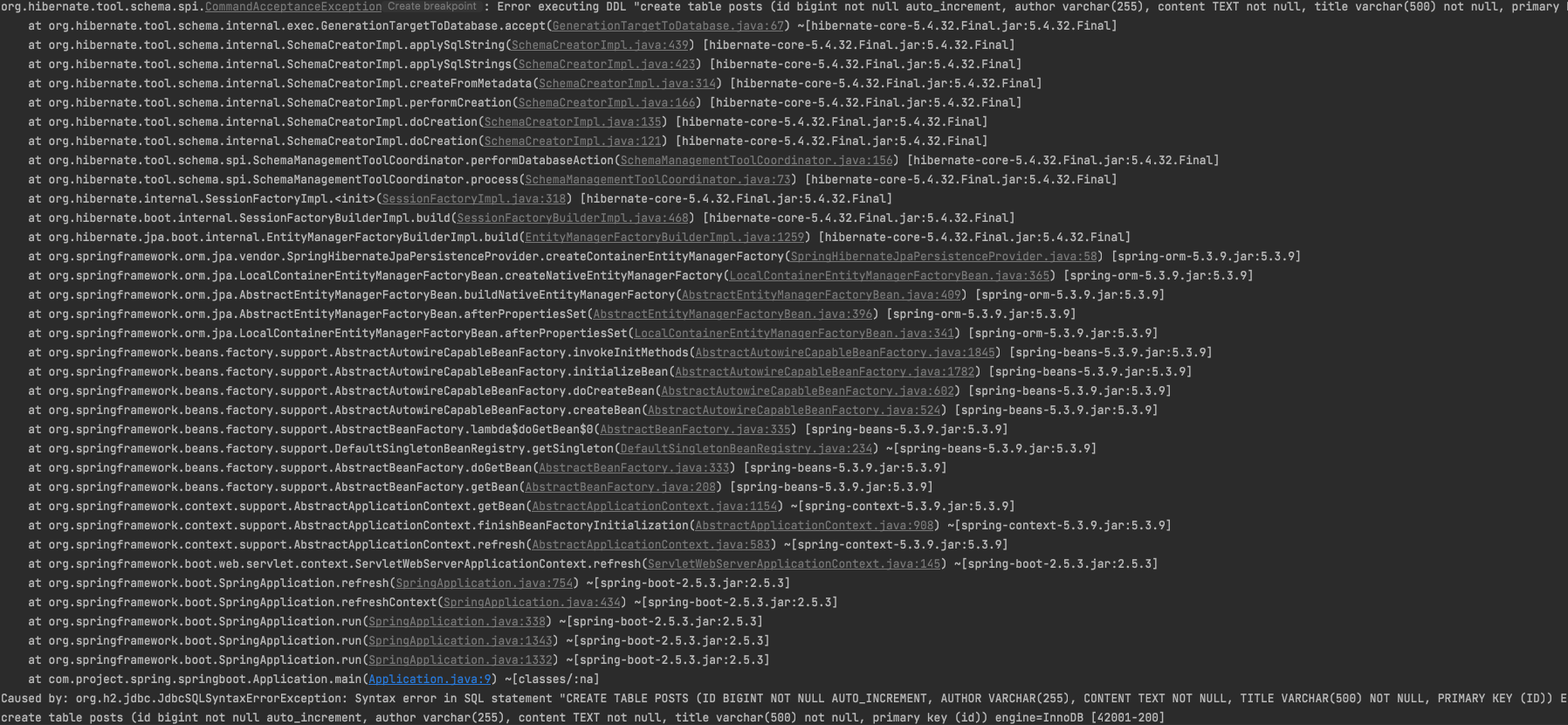
* 기본적으론 'com.h2database:h2' 까지만 입력하지만 저는 이렇게 했을 경우 오류(?)가 발생하여 뒤에 버전까지 상세히 입력하였습니다. 혹시 위와 같은 오류(?)가 발생하시면 위 코드를 두 번째 코드를 입력하셔서 사용하시면 됩니다.
단, 두 번째 방법시 1.4.198 보다 버전을 낮게 설정하셔야 합니다!
위 설정을 마친 후 브라우저에서 http://localhost:8080/h2-console 를 입력하시면 아래와 같이 h2 console 창을 보실 수 있습니다.
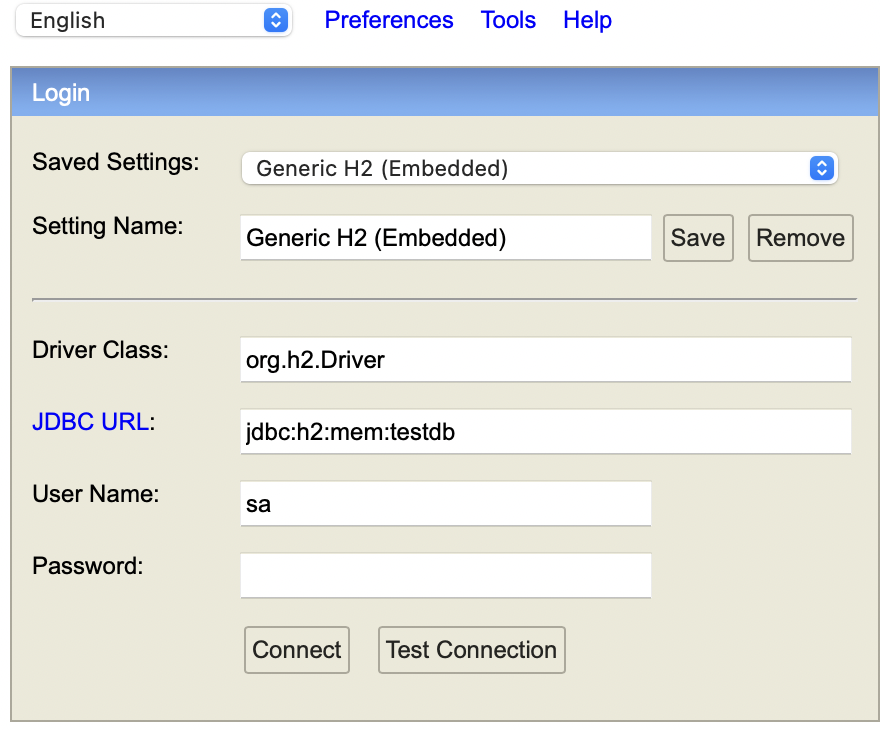
이렇게만 접속 할 경우 아래와 같이 앞에서 생성한 Posts 테이블이 잡히지 않는 모습을 볼 수 있습니다.
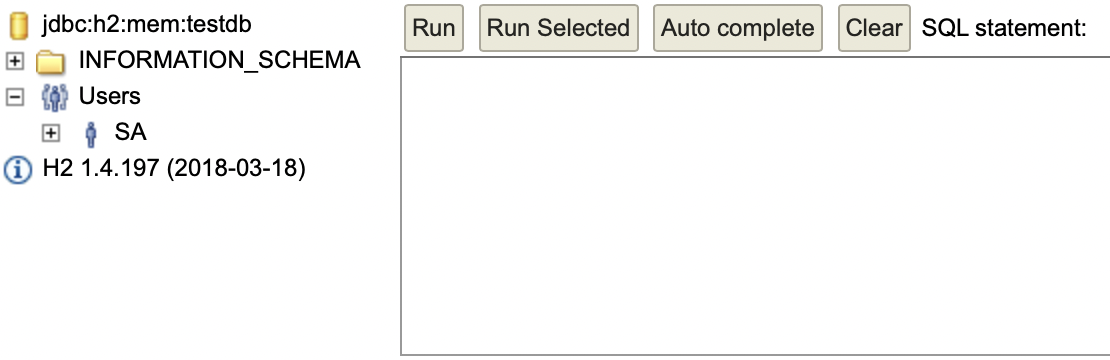
이럴경우 원하는 데이터 실행을 해볼 수 없으므로 앞에서 만든 테이블 연결을 해줘야 합니다.
실행했을 때 console 창에서 H2 console 에 적힌 JDBC URL 을 직접 입력해줘야 합니다.

복산한 주소를 입력하고 연결시키게 되면 앞에서 만든 Posts 테이블이 생성된 모습을 볼 수 있습니다.

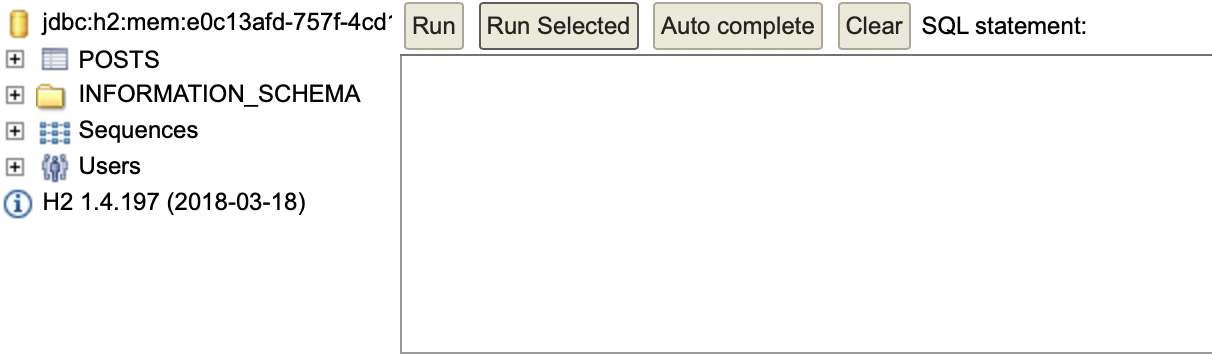
이렇게 되면 h2를 정상적으로 사용할 수 있는 기본이 된 것입니다.
하지만 매번 주소를 복사 붙여넣기 하기 번거러우니 jdbc:h2:mem을 바로 사용할 수 있게 설정을 해보겠습니다.
application.properties 에
spring.datasource.url=jdbc:h2:mem:testdb
한 줄을 추가해줍니다.
그 후 실행하게 되면 아래와 같이 주소의 값이 보기와 같이 변경된 것을 볼 수 있습니다.
꼭 저 처럼 안 해도 되고 편하시는 주소로 바꾸셔서 사용하셔도 상관없습니다.

'Spring > 스프링 부트와 AWS로 혼자 구현하는 웹 서비스' 카테고리의 다른 글
| (IntelliJ) 머스테치로 화면 구성 (0) | 2021.11.09 |
|---|---|
| (IntelliJ) JPA Auditing으로 생성/수정 시간 자동화 (0) | 2021.11.04 |
| (IntelliJ) 수정 API 만들기 (0) | 2021.11.01 |
| (IntelliJ) 등록 API 만들기 (0) | 2021.10.30 |
| (IntelliJ) Spring Data JPA 사용 (0) | 2021.10.30 |

